まなびパレットの計算タイムアタック(たし算・ひき算・かけ算・わり算)は、先生が選んだ設定のまま子どもに配れます。
子どもは配られた URL か QR から開くだけで、同じ島・同じ問題数・同じ制限時間で始められます。ログインや登録はいりません。
この記事の要点
- 設定を選んでこの せっていを くばるを押すと、配るための URL と QR が出ます
- Google Classroom にはClassroom に はるから課題や資料として出せます
- ロイロノートには URL をコピーしてノートに貼ります。貼った URL は Webカードになります
- 教室では大きく うつすで QR を電子黒板に映し、子どもがタブレットのカメラで読み取ります
- まだ開いていない島も、先生が配った URL からなら始められます
1. 配れる設定
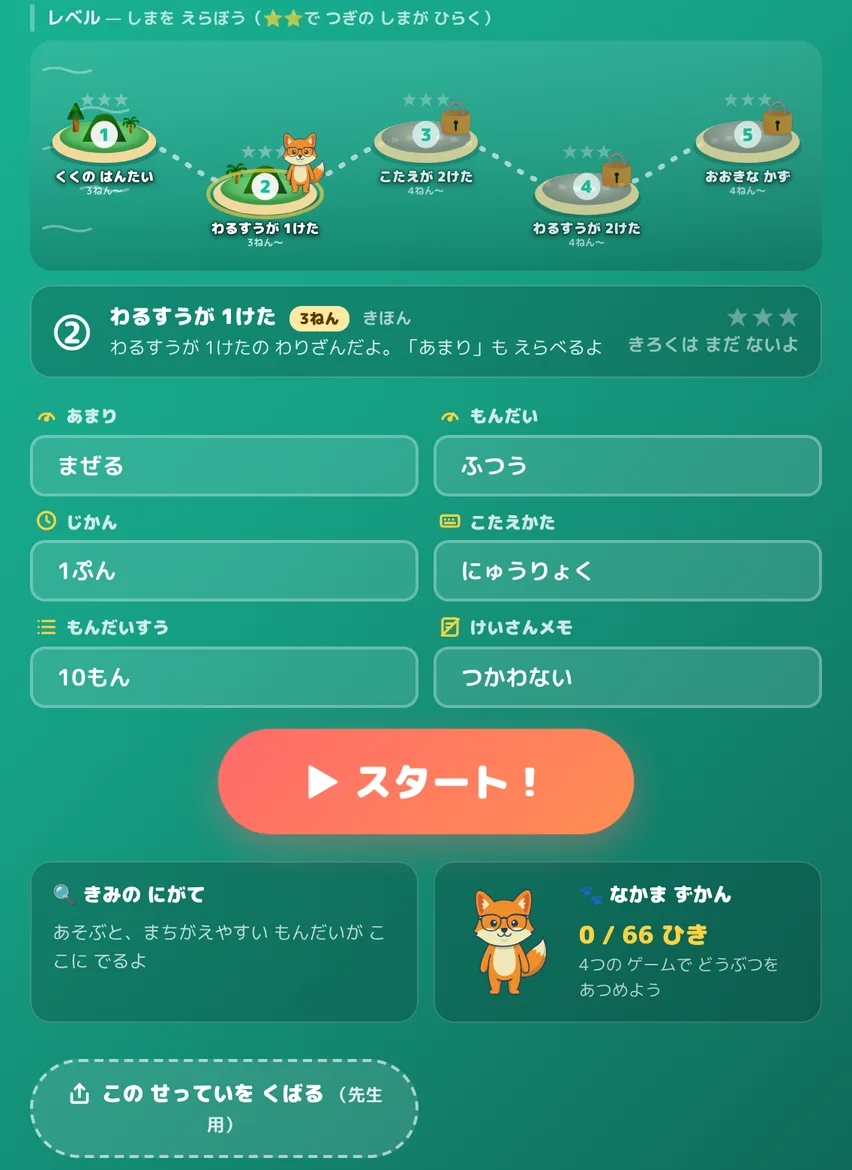
「あそぶ」の画面で選んだ設定が、そのまま配る内容になります。配れるのは次の5つです。
- 島(レベル) たし算・ひき算は「10まで」から「おおきな かず」「小数」まで。かけ算は「九九」から「×2けた」「小数」まで。わり算は「九九の はんたい」から「おおきな かず」まで
- 島ごとの条件 くりあがり・くりさがりのあるなし、かけ算の「だん」、わり算の「わる数」と「あまり」
- こたえかた にゅうりょく/4たく/○✕ まちがいさがし
- もんだいすう 5〜50もん
- じかん 30びょう/1ぷん/2ふん/じかん なし
この せっていを くばるは、画面のいちばん下にあります(図1)。
2. 「この せっていで くばる」の画面
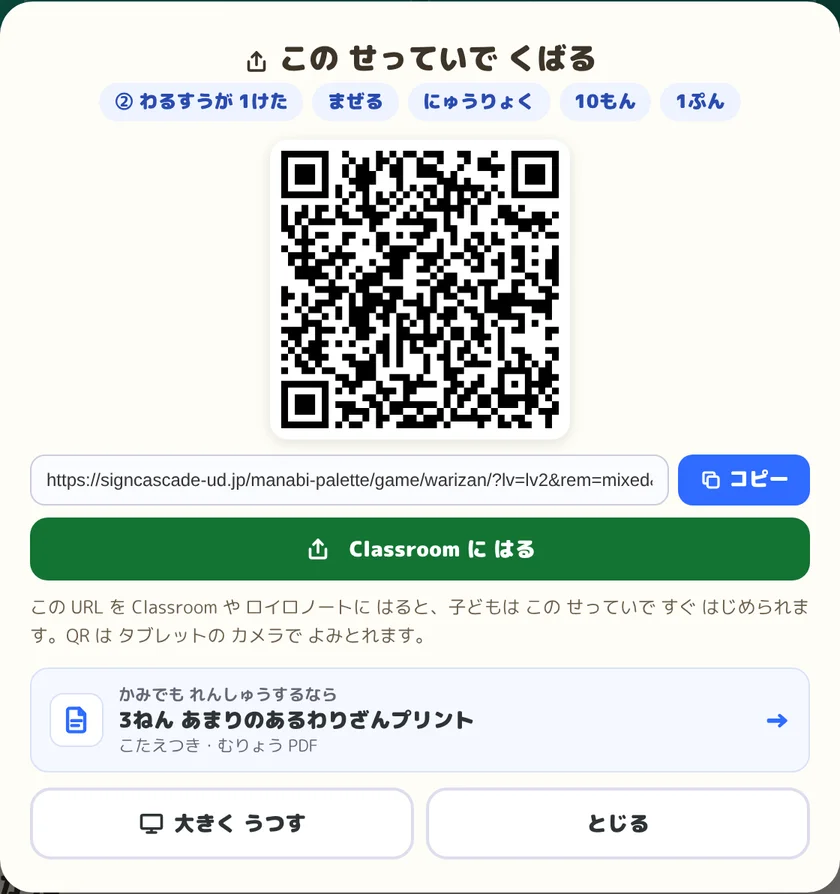
ボタンを押すと図2の画面が開きます。いちばん上に選んだ設定が並ぶので、配る前にまちがいがないかを確かめられます。
その下に QR、URL とコピー、Classroom に はるが並びます。選んでいる島に合う学習プリントがあるときは、そのリンクも出ます。紙でも練習させたいときに使えます。
3. 配り方
Google Classroom
Classroom に はるを押すと、Google Classroom の共有画面が新しいタブで開きます。クラスを選んで、課題・質問・お知らせ・資料のどれとして出すかを決めます(Google for Developers)。配る URL は最初から入っています。
ブラウザが学校の Google アカウントにログインしている状態で押してください。
ロイロノート
コピーで URL をコピーして、ロイロノートのノートに貼り付けます。URL を貼ると Webカードになります(LoiLo のマニュアル)。このカードを子どもに送れば、子どもはカードからゲームを開けます。
電子黒板・大型テレビ
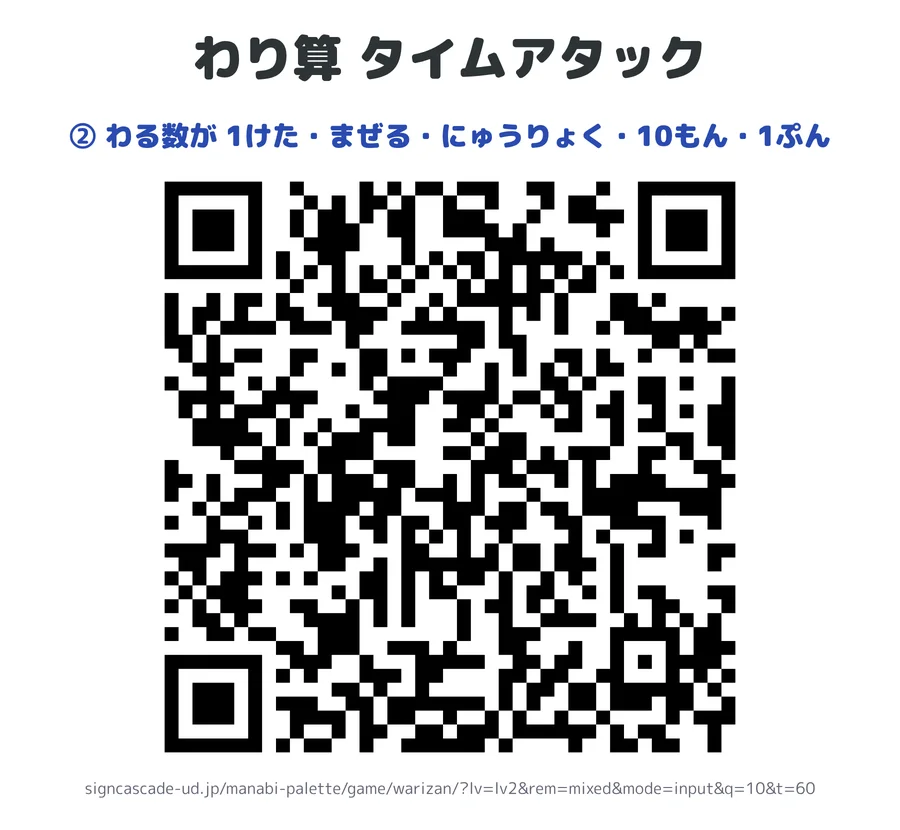
大きく うつすを押すと QR が画面いっぱいに出ます(図3)。子どもはタブレットのカメラで QR を読み取って開きます。QR の上に設定が文字で出るので、何をやるのかを子どもと一緒に確かめられます。
ほかの授業支援システムや学級通信でも、同じ URL と QR が使えます。家のタブレットで開けば宿題にもできます。
4. 子どもの画面で起きること
- 先生が選んだ島・条件・こたえかた・もんだいすう・じかんが入った状態で開きます
- まだ開いていない島でも、配った URL から開けばその島が開きます。⭐を集めている途中の子も、同じ島から始められます
- はじめて開いたときに出る「なんねんせいかな?」は出ません。先生が選んだ島が変わらないようにしているためです
- 開いたあとに子どもが設定を変えることもできます
おわりに
この せっていを くばるは、計算タイムアタックの4本に入っています。
たし算タイムアタック ひき算タイムアタック かけ算タイムアタック わり算タイムアタック出典
- Google for Developers「[Classroom の共有] ボタンを追加する」(developers.google.com)
- LoiLo Inc. "How to Copy and Paste a Card to Make Use of It"(scrapbox.io/enloilomanual)
Google Classroom は Google LLC の商標です。