お絵かきアプリを使いたいけれど、「アプリのインストールが必要」「会員登録やログインが面倒」「子どもに使わせるのは個人情報の面で少し不安」——そんな理由で、なかなか始められないことはありませんか。
「おえかきスタジオ」は、まなびパレットのブラウザだけで動く無料のお絵かきツールです。インストール不要・登録不要で、パソコンでもタブレットでも、ページを開いたらすぐに描き始められます。しかも、描いた絵のデータはお使いの端末の外には送られません。すべてブラウザの中だけで処理されるので、お子さまの作品や写真を安心して扱えます。
そして「おえかきスタジオ」がユニークなのは、こうしたやさしさと、本格的な機能を両立している点です。メニューをまるごとひらがなに切り替えられる「ひらがなモード」で、小さなお子さまでも自分で操作できる一方、大人向けのデザインソフト並みのノード(ベジェ)編集や集中線、ベクター(SVG)書き出し、グラデーションまで、ぜんぶ無料でそろっています。子ども向けなのに、ここまでできる——これが、おえかきスタジオの いちばんの押しです。
この記事では、保護者の方や先生に向けて「おえかきスタジオ」でできることを紹介しながら、はじめての方向けに基本的な使い方をひととおりご案内します。
おえかきスタジオ
ブラウザで お絵かき・ベクター図形・SVG書き出し
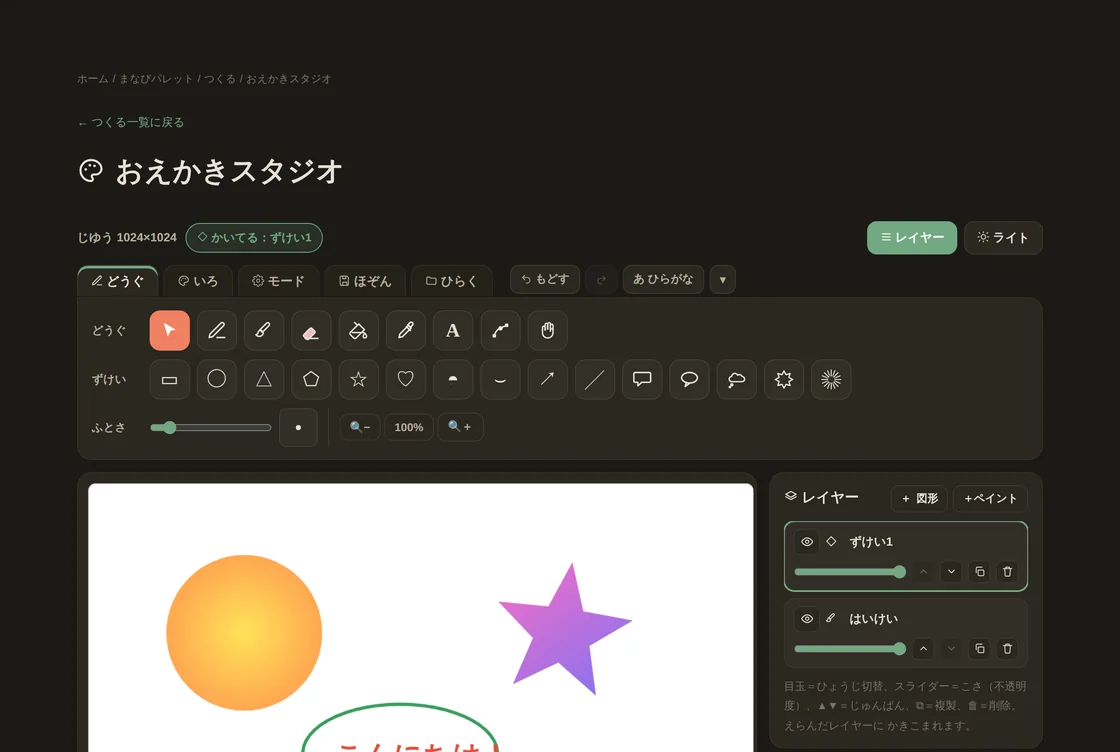
「おえかきスタジオ」でできること
おえかきスタジオは、ペンで自由に描く「お絵かき」と、まる・しかく・ほしなどの形をきれいに置く「ベクター図形」の、両方を1つの画面で扱えるのが特徴です。おもな機能を挙げると、次のようになります。
- ペン・ブラシ・けしゴム
- ふつうのペンのほか、マーカー・えんぴつ・ふでのブラシがあり、iPadとApple Pencilなら筆圧にも対応します。
- ベクター図形(20種類以上)
- しかく・まる・さんかく・ほし・ハート・矢印・吹き出し・集中線など。あとから色や大きさ、角の丸みを自由に変えられます。
- レイヤー(重ね描き)
- 背景・人物・文字などを別々の層に分けて描けます。順番の入れ替えや、一部だけの修正がかんたんです。
- 文字入れ
- フォント・大きさ・色・ふちどり・行間・そろえを選んで、パワーポイントのように文字を配置できます。
- グラデーション
- 直線・放射(円形)・フリーフォームの3種類。2〜8色を混ぜた、本格的な色づかいができます。
- ノード編集(かたちの微調整)
- 図形を「点」で編集して、オリジナルの形に作り替えられます。曲線もあつかえます。
- 画像の読み込み・白背景の切り抜き
- 写真やイラストを取り込み、白い背景をワンクリックで透明にできます。
- PNG・SVGで書き出し
- 作品は画像(PNG)としても、拡大してもきれいなベクター形式(SVG)としても保存できます。
こんな場面で使えます
おえかきスタジオは、お子さまの「自由に描きたい」という気持ちにも、学習や制作の道具としての用途にも応えます。
- おうちで、お子さまが自由にお絵かきを楽しむ(作品はPNGで保存して印刷もできます)
- 図工・美術の下描きや、色の組み合わせを試す練習
- 掲示物やプリントに使う、吹き出し・アイコン・見出しの飾りづくり
- 4コマまんがや紙芝居の背景・キャラクターづくり
- ロゴやワンポイントの図形を、拡大してもきれいなSVGで書き出して資料に貼る
- 写真の背景を切り抜いて、コラージュや素材づくりに使う
基本の3つの「かきかた」
まずは、上のツールバーにある3つの道具を覚えれば、だいたいのことができます。
- ① ペン
- フリーハンドで線を描きます。図形レイヤーではあとから編集できる線に、ペイントレイヤーでは連続して塗るように描けます。太さは「ふとさ」スライダーで変えられます。
- ② ずけい(図形)
- しかく・まる・ほしなどのボタンを選んで、キャンバスをドラッグすると図形が置けます。置いたあとに、色(ぬり・わく)や角の丸みを何度でも変えられます。
- ③ もじ
- 「A」ボタンを押してキャンバスをクリックすると、その場で文字が打てます。ダブルクリックすればいつでも打ち直せます。
まちがえたら、いつでも「もどす」ボタン(Ctrl+Z)でやり直せます。
漢字が読めなくても大丈夫 ― ひらがなモード
おえかきスタジオの大きな特徴のひとつが「ひらがなモード」です。画面右上の「あ ひらがな」ボタンを押すと、メニューや設定の表示がまるごとひらがなに切り替わります。「背景」は「はいけい」、「透明」は「とうめい」、「スナップ」は「ピタッと そろえる」というように、漢字がまだ読めない小学校低学年のお子さまでも、自分で読んで操作できます。下は、同じ設定パネルの「かんじ」表示と「ひらがな」表示をならべた比べ図です。
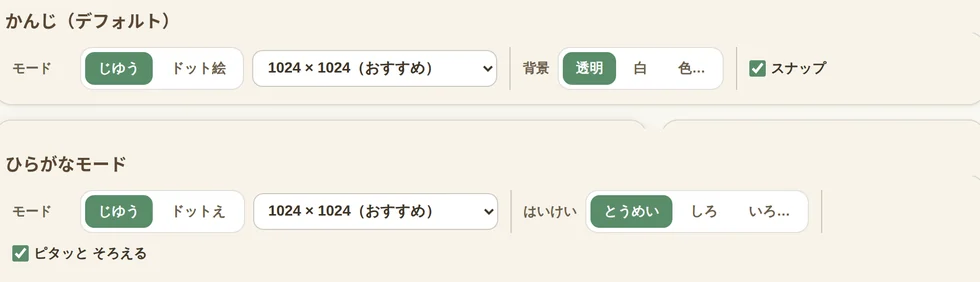
ふりがなを付けるのではなく、表示そのものがひらがなになるので、はじめて絵を描くお子さまでも、大人がつきっきりにならずに、自分のペースで操作を覚えられます。もちろん、いつでも同じボタンで、もとの表示に戻せます。おうちでも教室でも、「自分でできた!」を後押しする機能です。
キャンバスの大きさと背景は、さいしょに決められる
「モード」タブでは、描く前にキャンバス(絵をかく面)の大きさと背景を選べます。大きさは 512/768/1024/1080/1440ピクセル の5段階から選べて、おすすめは1024×1024です。数字が大きいほど絵がくっきり仕上がり(そのぶんファイルは少し重め)、SNS用・印刷用など、用途に合わせて選べます。
背景は「透明」「白」「すきな色」の3つから選べます。透明にしておくと、PNGで書き出したときに背景がぬけた画像になるので、そのままスタンプ・アイコン・コラージュの素材として、ほかの絵に重ねて使えます。白や好きな色を選べば、その色で塗りつぶした背景として保存されます。透明かどうかは、キャンバスの後ろに市松(チェッカー)模様が見えるかどうかで分かります。
あわせて「モード」では、なめらかに描けるじゆうモードと、マス目にそって描くドット絵モードも切り替えられます。ドット絵づくりを楽しみたいときに便利です。
アイコンの見かた(道具と図形の一覧)
ツールバーのアイコンは、それぞれ次のような意味です。はじめは全部覚えなくても大丈夫。よく使うものからで十分です。マウスを重ねる(タブレットは長押し)と、名前の説明も出ます。

選んで動かす・大きさや回転を変える
自由に線を描く(図形はあとで編集できる線)
連続でぬるぬる描く(筆圧対応)
消す(図形は1つずつ消せます)
囲まれた場所を色でぬる
絵から色をとる
文字を入れる(ダブルクリックで打ち直し)
かたちを「点」で編集(曲線もOK)
キャンバスを動かす(スペース+ドラッグでも)
四角(角を丸くできます)
円・だ円
三角(角を丸くできます)
多角形(辺の数を変えられます)
星
ハート
半円
にっこりの口や目(上下反転で ∩)
矢印
直線
四角い吹き出し(セリフ)
丸い吹き出し(セリフ)
こころの声・考えごと
強調のギザギザ吹き出し
マンガの強調表現
レイヤーで「重ねて」描く
おえかきスタジオの大きな特徴が「レイヤー(層)」です。透明なシートを何枚も重ねるイメージで、たとえば「背景」「人物」「文字」を別々のレイヤーに分けて描けます。
レイヤーを分けておくと、あとから「人物だけ動かす」「背景の色だけ変える」といった修正が、ほかの部分にふれずにできます。右側のパネルで、表示・非表示の切り替え、順番の入れ替え、濃さ(不透明度)の調整ができます。
「レイヤーは難しそう」と感じる方も、最初は1枚のまま描いてかまいません。慣れてきたら、背景と主役を分けてみると、ぐっと編集がらくになります。
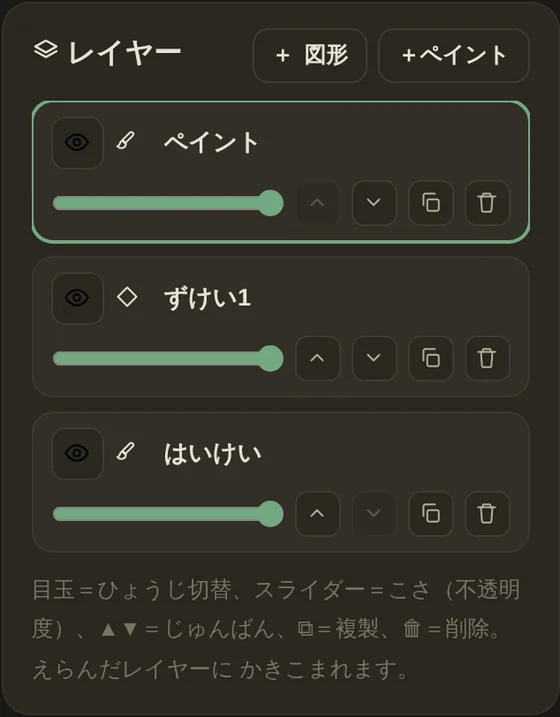
この「重ねてつくる」という考え方は、じつはアニメーションのセル画やデジタル作画、写真編集、デザインソフトなど、さまざまな創作の世界に共通する基本です。小さいうちからレイヤーの構造に親しんでおくと、将来いろいろなツールを使うときの理解の土台になります。
図形とノード編集で、自由なかたちを作る
置いた図形は、色や大きさを変えるだけでなく、2つ以上の図形を「結合(合体)」「型抜き(くりぬき)」「交差(重なりだけ残す)」して、新しい形を作れます。パワーポイントの「図形の結合」と同じ考え方です。
さらに「ノード編集」を使うと、図形を輪郭の「点」で編集できます。点を動かす・増やす・減らすだけでなく、「丸く(ハンドル)」を使えばなめらかな曲線もあつかえます。星やハートを少しいびつにしたり、オリジナルのキャラクターの形を作ったり——お子さまの「こういう形にしたい」に応えられます。
「中心点」で、反転・回転・ミラー・万華鏡を自由自在に
図形をひとつ選ぶと、まん中あたりに小さな十字の「中心点」が出ます。これは左右・上下の反転の「折り返しの軸」、回転の中心、そしてミラー・万華鏡の中心になる、とても大事な点です。中心点はドラッグで好きな位置へ動かせて、図形の端やまん中でピタッと吸いつくので、ねらった位置に置きやすくなっています。
- 左右反転・上下反転
- 中心点を軸に、鏡のように図形をひっくり返します。中心点の場所を変えれば「どこを軸に返すか」が変わるので、思いどおりの位置で反転できます。
- 中心点をまわる回転
- 回転も中心点が中心になります。中心点を図形の外に置けば、その点をぐるりと回る「公転」のような動きもできます。
- ミラー複製(左右/上下)
- 元の図形はそのままに、中心点を軸に反転したコピーをつくります。ちょうちょ・顔・もようなど、左右対称の絵が一発で作れます。
- 万華鏡(放射状コピー)
- 中心点のまわりに、決めた個数だけ回転コピーを放射状に並べます。数を変えるだけで、雪の結晶・花・幾何学もようがかんたんにできます。
- 反転すると「ノード」もいっしょに反転
- 反転のとき、輪郭の点(ノード)もいっしょにひっくり返るので、左右非対称の形でも思ったとおりにきれいに返ります。
- 直線・矢印は「両端の点」で引き直し
- 直線や矢印を選ぶと、線の両端に点が出ます。その点をドラッグすれば、線の長さや向きを後からかんたんに引き直せます。
カッター(きりわけ)で切り分ける ― 土星の輪も作れる
図形を選んで「きりわけ」(✂)を押し、図形の上を線でひとなぞりすると、その線で図形が2つに分かれます。「型抜き」が“重ねてくりぬく”のに対して、カッターは“1つを2つに割る”道具です。切ったあとはそれぞれ別の図形になるので、色を変えたり、前後の重なり順を入れかえたりできます。
これを使うと、平面のお絵かきでも「土星」のような立体的な表現ができます。手順はこうです。
- 大きい楕円から小さい楕円を「型抜き」して、うすい輪っか(リング)を作ります。
- その上に、惑星になる丸を重ねます。
- 輪っかを選んで「きりわけ」で、惑星のまん中あたりを横にひとなぞりして切ります(上半分・下半分の2つになります)。
- レイヤーで、上半分を惑星の「前」、下半分を「後ろ」に並べかえます。
すると、輪が惑星の後ろに回り込んで見え、ぐっと立体感のある土星になります。切る線はななめでもよく、Shiftを押しながらなぞると水平・垂直にまっすぐ切れます。
グラデーションで、いろどりを豊かに
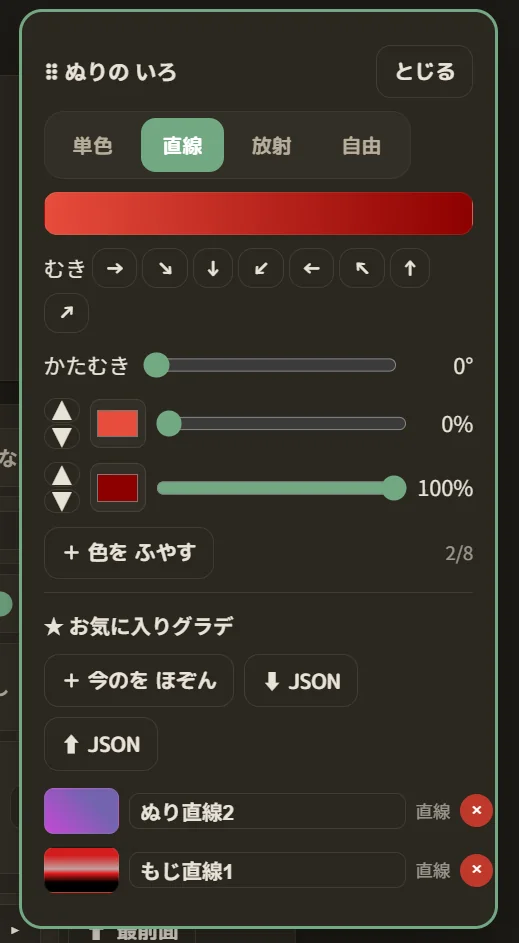
色は単色だけでなく、グラデーション(色のうつり変わり)も使えます。おえかきスタジオのグラデーションは3種類です。
- 直線グラデ
- 左から右へ、上から下へなど、まっすぐ色が変わります。「むき」ボタンでななめ方向もかんたんに選べます。
- 放射(円形)グラデ
- 中心から外へ、丸く色が広がります。太陽やボールのような立体感が出せます。
- フリーフォームグラデ
- 色の点を図形の上に自由に置いて、にじませるように混ぜられます。夕焼けや虹のような、やわらかい多色の表現ができます。
色は2色から8色まで増やせます。気に入った配色は「★お気に入りグラデ」に名前をつけて保存でき、次からワンタップで呼び出せます。お気に入りはJSONファイルとして書き出し・読み込みもできるので、バックアップや共有にも便利です。
集中線で、マンガのような「迫力」をひと押しで
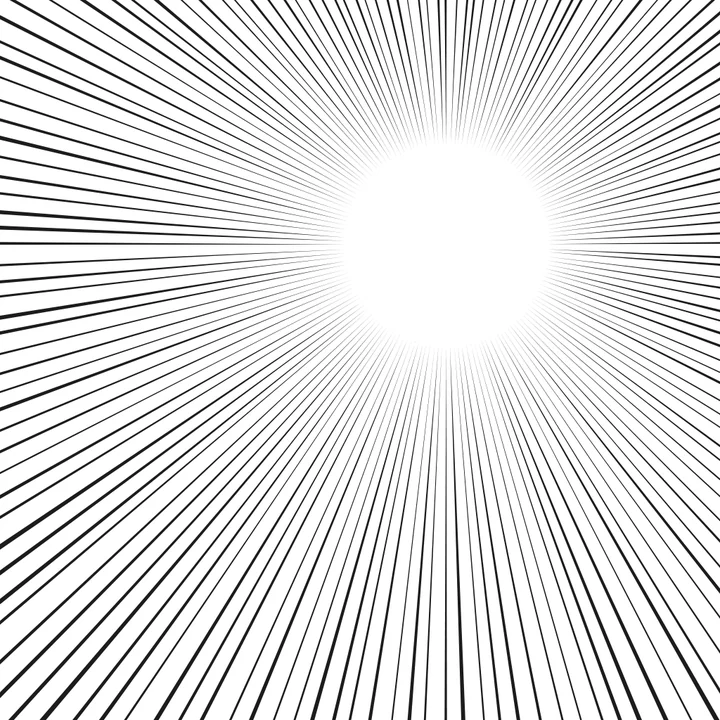
おえかきスタジオには、まんがでおなじみの集中線が図形のひとつとして入っています。ふつうは描くのが大変な集中線も、ここでは「集中線」を選んでキャンバスをドラッグするだけで、下のような放射状の線がいっぺんに出来上がります。おどろき・スピード感・「ここに注目!」を伝えたい場面にぴったりです。
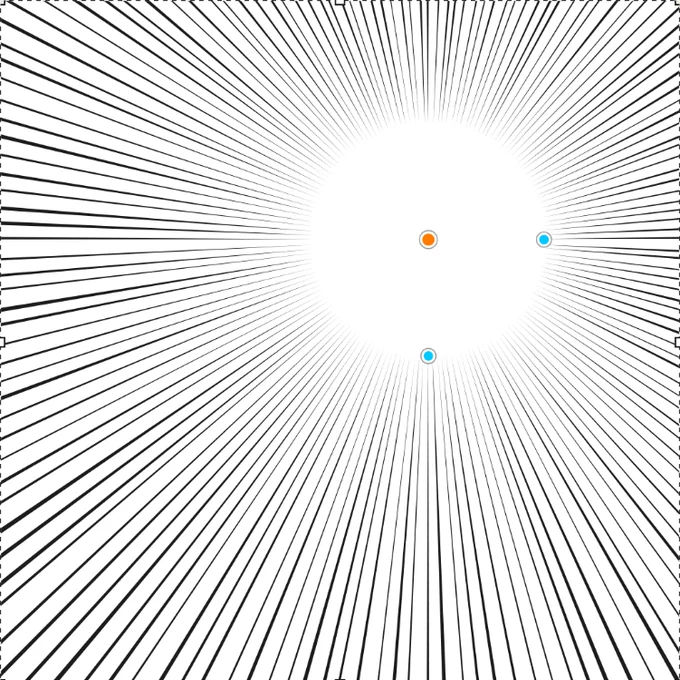
置いたあとの調整も、とても直感的です。オレンジ色の点をドラッグすると線が集まる中心を自由に動かせ(上の例では右上に寄せています)、青い点をドラッグすると中心のあいた丸(スポットライト)の大きさを変えられます。この「あいた丸」の中に主役を置くのがコツです。さらに、線の形は「ふつう」と「とがり」の2種類から選べ、本数や太さもスライダーで調整できます。色を変えれば、白背景に黒い集中線(王道のまんが風)から、やわらかいパステル調まで自由自在です。これだけ細かく作れる集中線が最初から入っているツールは、無料ではなかなか見当たりません。
写真の白背景を、ワンクリックで切り抜き
写真やイラストを読み込んだあと、白い(または薄い一色の)背景を「背景切り抜き」ボタンでワンクリック透明にできます。ふちから背景の色をたどって透明にするしくみなので、被写体の中の白い部分は残したまま、まわりの背景だけをきれいに抜けます。切り抜いた画像は、そのままコラージュや素材づくりに使えます。
作品の保存 ― PNGとSVG、そしてプロジェクト
描いた作品は、目的に合わせて3つの形で保存できます。
- PNG(画像)
- いちばん一般的な画像形式。印刷したり、資料に貼ったり、SNSに載せたりできます。背景を透明のまま書き出すこともできます。
- SVG(ベクター)
- 拡大してもぼやけない、きれいなベクター形式。ロゴや図形、文字を大きく引きのばして使いたいときに向いています。
- プロジェクト(.json)
- レイヤーや図形の情報をそのまま保存する形式。あとで開けば、続きから編集できます。
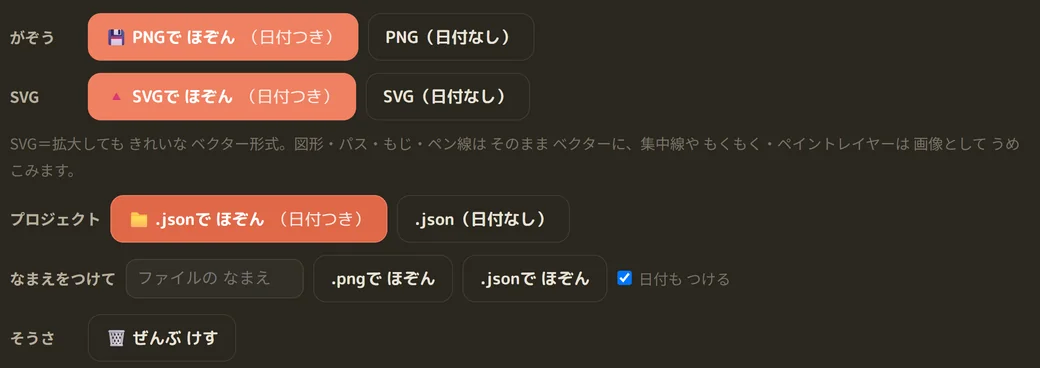
ファイルには、日本語(ひらがな)で名前をつけて保存できます。「ねこのえ」「おはなばたけ」のように、お子さま自身が読める名前で保存できるので、あとから見つけやすくなります。
安心して使うための工夫
おえかきスタジオは、お子さまが使うことを前提に、いくつかの配慮をしています。
- データは端末の外に出ません。描いた絵や読み込んだ写真は、ブラウザの中だけで処理され、サーバーに送信されません。
- 登録・ログインは不要。個人情報を入力せずに、すぐに使えます。
- ひらがなモード。メニューをすべてひらがなに切り替えられます。漢字が読めないお子さまでも、自分で操作できます。
- タブレット対応。指やApple Pencilでの操作に対応。iPadでもなめらかに描けます。
- 自動保存。作業中の内容はブラウザに自動で一時保存され、うっかりページを閉じても、開き直したときに復元できます。
なお、大切な作品は、PNGやプロジェクト(.json)として手元に保存しておくことをおすすめします(自動保存はあくまで一時的なものです)。
もっと楽しむための、ちょっとしたコツ
最後に、知っておくと便利な使い方をいくつか紹介します。
- 吹き出しに文字を入れる:吹き出しをダブルクリックすると、その中に文字を打てます。まんが風のセリフがかんたんに作れます。
- 集中線で「マンガ風」に:図形の「集中線」を置くと、まんがのような迫力ある効果がすぐ作れます。線の形は「ふつう」と「とがり」から選べ、中心の位置・本数・とがり具合も自由に調整できます。おどろき・スピード感・強調したい場面にぴったりで、無料ツールでは意外とめずらしい機能です。
- カクカクした形を丸くする:ノード編集の「ぜんぶ まるく」を押すと、多角形や星、そして手描きのペン線までもが、やわらかい曲線の形に変わります(「ぜんぶ かくばる」でいつでも元に戻せます)。
- パーツを作って読み込む:「目」だけ、「花」だけを作って書き出し、別の絵に読み込んで組み合わせられます。
- すばやく複製:選んだものを Alt を押しながらドラッグすると、複製しながら動かせます。同じ図形をいくつも並べたいときに便利です。
- ドット絵モード:モードを「ドット絵」に切り替えると、マス目に沿ったドット絵が描けます。
ショートカットを覚えなくても、さわるだけで使える
高機能なグラフィックソフトは、たくさんの機能を覚えないと使いこなせないことがあります。おえかきスタジオは、そうした「覚える負担」をできるだけ減らし、画面を見て、さわればわかることを大切に作っています。とくに次のような工夫があります。
選んだものの すぐそばに「操作窓」が出る
図形や絵をタップして選ぶと、そのすぐ近くに小さな操作窓(フローティングツール)が現れます。「えらぶ」「複製」「削除(ゴミ箱)」「ノード編集」「PNG保存」などが、メニューを探さなくてもその場で押せます。操作したいものと操作ボタンが近いので、視線を動かさずに作業できます。
いつでも「えらぶ(選択ツール)」に戻れる
ほかの道具を使っていても、操作窓の「えらぶ」ボタンや、キャンバスの空いている場所をタップすれば、すぐに選択ツールに戻れます。「今どの道具だったっけ?」で迷いにくくなっています。
右クリック(長押し)メニュー
図形を右クリック(タブレットでは長押し)すると、前面・背面への移動、反転、結合・型抜き、画像の背景切り抜きなどが、パワーポイントのようにその場で選べます。
指でも押しやすい 大きな −/+ ボタン
数値の入力欄には、大きな「−」「+」ボタンが付いています。細かい数字を打たなくても、タップするだけで少しずつ調整できます。タブレットでも扱いやすい大きさです。
迷わないタブと、常に見える「もどす/やり直し」
「どうぐ・いろ・モード・ほぞん・ひらく」とタブで分かれているので、目的の場所にすぐたどり着けます。そして画面の上部には、上のような「もどす」「やり直し」ボタンがいつも表示されています。この2つがあるので、失敗をこわがらずに、どんどん試せます。
パソコンでは Ctrl+Z=もどす、Ctrl+Y=やり直し でも操作できます。
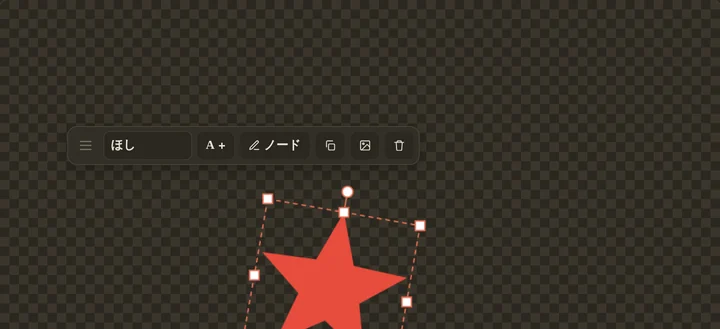

専門的な機能を、専門知識なしでも触って使える——ここが、おえかきスタジオがとくに力を入れているところです。お子さまや、ふだんデザインソフトを使わない方でも、気軽に本格的な表現を楽しめます。
パソコンで使うときの便利なショートカットキー
マウスとキーボードのパソコンで使うときは、ショートカットキーを覚えるとさらに快適です(もちろん、すべてボタンからも操作できます)。よく使うものをまとめました。
道具をえらぶ
編集する
うごかす・ととのえる
画面・保存
Macをお使いの場合は、Ctrlのかわりに⌘(Command)でも同じように操作できます。
よくある質問(FAQ)
- おえかきスタジオは無料ですか?
- はい、完全無料です。登録・ログインもインストールも不要で、ブラウザを開くだけですぐに使えます。追加料金や課金要素もありません。
- 会員登録やアカウントは必要ですか?
- 必要ありません。メールアドレスなどの個人情報を入力せずに、そのまま描き始められます。
- iPadやタブレットでも使えますか?
- はい。指やApple Pencilでの操作に対応しており、iPadやAndroidタブレットのブラウザでもなめらかに描けます。パソコン(Windows・Mac・Chromebook)でも使えます。
- 描いた絵のデータは安全ですか?どこに保存されますか?
- 作業中のデータは端末の外(サーバー)に送信されず、ブラウザ内だけで処理されます。作品はPNG画像・SVG(ベクター)・プロジェクト(.json)として手元の端末に保存できます。うっかり閉じても復元できる自動一時保存もあります。
- ベクター(SVG)で書き出せますか?
- はい。図形・パス・文字・ペン線は、拡大してもきれいなベクター形式(SVG)として書き出せます。ロゴやアイコン、カッティングマシン用のデータづくりにも使えます。
- 集中線や吹き出しなど、マンガ風の表現はできますか?
- はい。集中線・吹き出し・もくもく(雲)などが図形として用意されています。集中線は中心の位置・本数・太さ・線の形(ふつう/とがり)を細かく調整できます。
- 写真の背景を透明にできますか?
- はい。写真やイラストを読み込んで、白い(または薄い一色の)背景を「背景切り抜き」でワンクリック透明にできます。背景透過のPNGとして書き出せるので、スタンプやコラージュの素材づくりに便利です。
- 子どもでも使えますか?
- はい。メニューをすべてひらがなに切り替えられる「ひらがなモード」があり、漢字が読めないお子さまでも自分で操作できます。データが端末の外に出ないので、保護者の方も安心して使わせられます。
まとめ
「おえかきスタジオ」は、インストールも登録もいらず、ブラウザを開くだけで使える無料のお絵かきツールです。ペンでの自由なお絵かきから、レイヤー・ベクター図形・ノード(ベジェ)編集・グラデーション・集中線・SVG書き出しといった、大人のデザインソフト並みの本格機能まで、1つの画面でそろっています。しかもそれを、ひらがなモードで小さなお子さまでも操作できる——子ども向けなのに、ここまでできるのが、いちばんの魅力です。データが端末の外に出ない安心設計とタブレット対応で、お子さまから大人まで、はじめての方でも気軽に楽しめます。
まずは一度、開いて何か描いてみてください。きっと「こんなこともできるんだ」という発見があるはずです。
おえかきスタジオを ひらく
登録不要・完全無料・ブラウザだけで お絵かき
ほかの「つくる」ツールも見る
3Dこうさく(3Dモデリング・STL/3MF書き出し)など